
Fotos de WhatsApp
Las mejores fotos de ti están en el grupo de WhatsApp. Ponlas en el libro.
Tú fotografías el paisaje, tus amigos te fotografían a ti. Esas fotos llegan al grupo de la salida y se pierden entre los mensajes. AdvenBook las coloca con la salida correcta, junto al mapa y el desnivel.
La vista previa es gratis, sin tarjeta.
Un chat se pierde. Un libro se queda abierto en la página buena.
Exportar las fotos de un chat de WhatsApp
- 1En iPhone: Abre el chat (o el grupo) de la salida.
- 2En iPhone: Toca su nombre arriba, baja del todo y toca «Exportar chat».
- 3En iPhone: Elige «Adjuntar archivos», luego «Guardar en Archivos» (o envíatelo por correo).
- 4En iPhone: Deja aquí el archivo .zip tal cual.
- 5En Android: Lo más fácil: toca la zona de abajo y elige las fotos de la carpeta «WhatsApp Images» (puedes elegir varias).
- 6En Android: O bien: en el chat, menú ⋮, «Más», «Exportar chat», «Incluir archivos», y deja aquí las fotos recibidas.
WhatsApp solo exporta las fotos que siguen en tu móvil, y solo los mensajes más recientes de un chat muy largo.
Por qué pasar por WhatsApp
Porque ahí están las fotos que faltan:
Las que sales tú
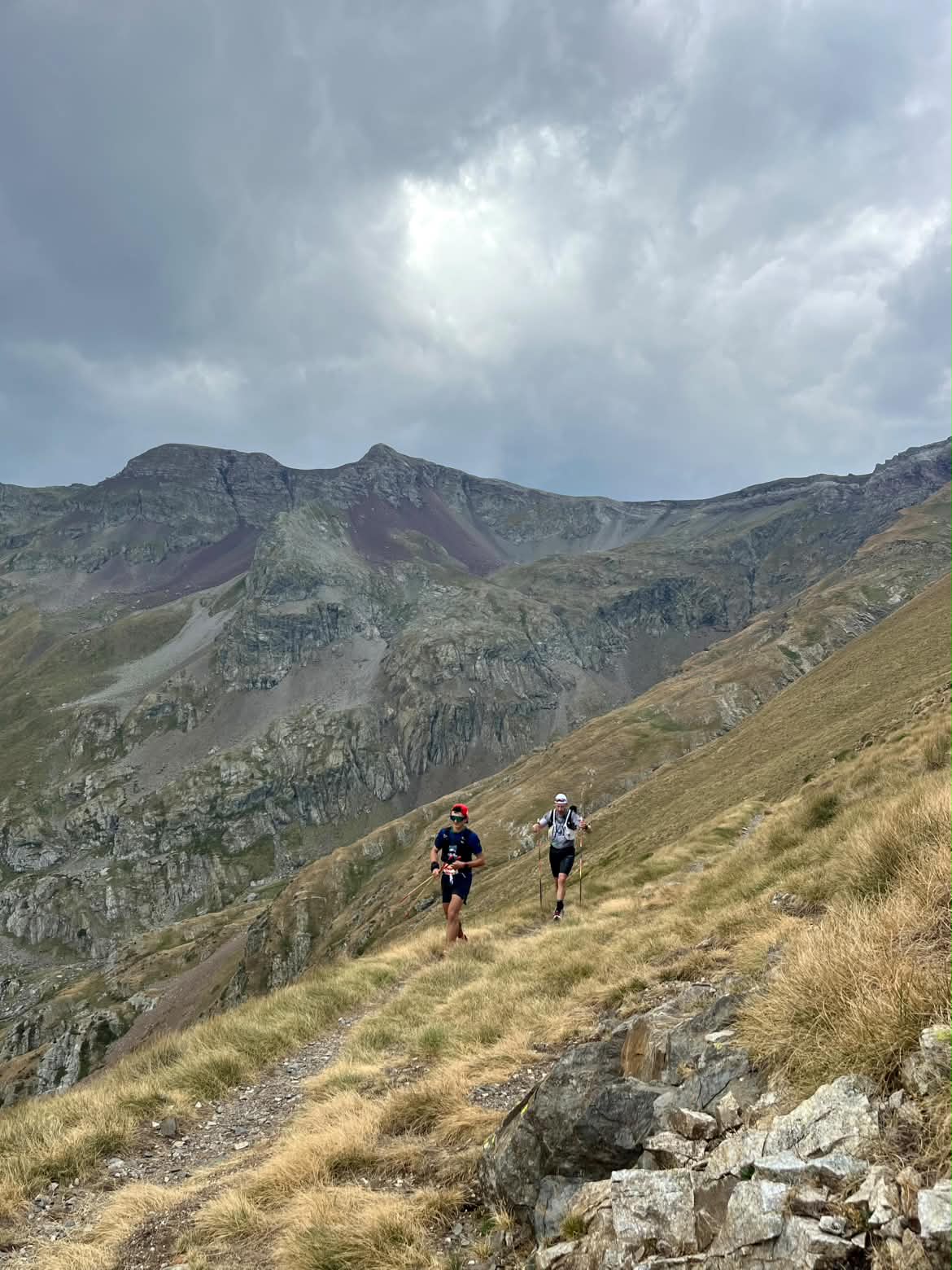
En tu móvil está sobre todo lo que viste. Los demás hicieron el resto: tú, en la cima.
Las del grupo
La foto de llegada, el avituallamiento, la cara de cada uno en el collado: todos las mandaron esa noche.
Las que se pierden
Bajo cientos de mensajes, nadie las vuelve a encontrar. En el libro, están en su página.
WhatsApp borra la fecha y el lugar de las fotos que envía. AdvenBook las ordena por el día de envío: las enviadas de uno a tres días después de la salida se te proponen para que las revises.
En qué se convierten esas fotos
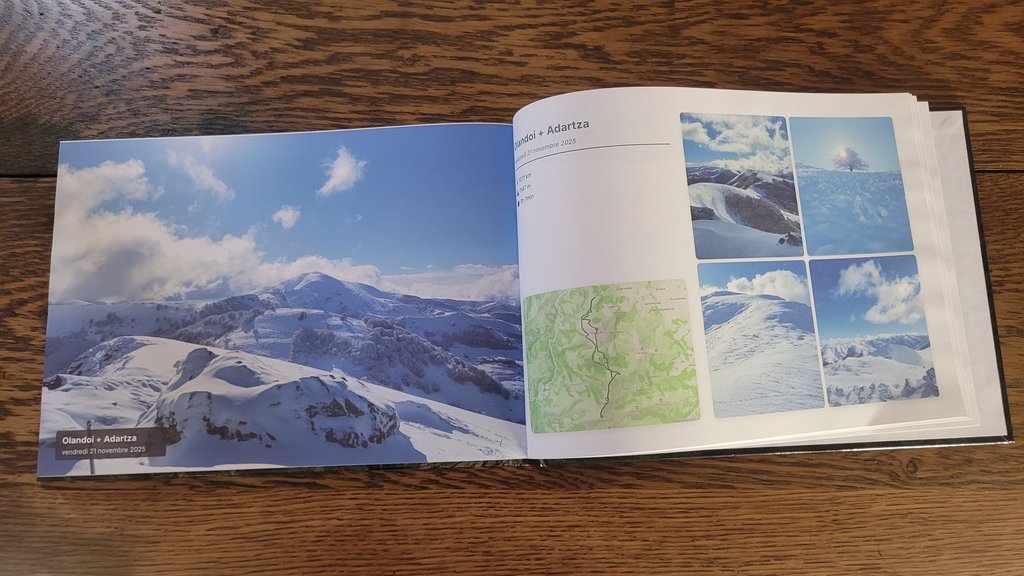
- Con la salida correcta
- La foto de la cima se une a la salida del día, su mapa y su desnivel.
- Con las tuyas
- Las fotos de los amigos junto a las de tu móvil, Instagram o Google Fotos.
- Elegidas por ti
- Tú marcas qué salidas reciben sus fotos. Los mensajes nunca se leen.
- Un libro para regalar al grupo
- El fin de semana entre amigos, el trail en equipo, la travesía: un libro que todos querrán.
En 3 pasos
- 1
Importa tus salidas
Strava, Garmin o GPX.
- 2
Añade las fotos de WhatsApp
El .zip del chat (iPhone) o las fotos de la carpeta de WhatsApp (Android).
- 3
Mira la vista previa
Gratis, página a página. Solo pides si te gusta.
Desde 39 € en cuaderno, 45 € en tapa dura. Envío gratis a más de 190 países.
Orgulloso o reembolsado, y te quedas el libro (30 días).
Preguntas frecuentes
¿Cómo recupero todas las fotos de un grupo de WhatsApp?
En iPhone: abre el grupo, toca su nombre, luego «Exportar chat» y «Adjuntar archivos»; guarda el .zip. En Android, lo más fácil es elegir las fotos de la carpeta «WhatsApp Images» del móvil. Después deja el .zip o las fotos en AdvenBook.
¿Se leen o envían los mensajes?
No. Todo se lee en tu dispositivo. Solo se envían las fotos que elijas, para el libro. El texto del chat nunca se lee.
¿Por qué algunas fotos salen como «enviada después»?
WhatsApp borra la fecha de la foto. AdvenBook se fía del día de envío: una foto enviada al día siguiente de la salida se le propone, y tú lo compruebas.
¿La calidad basta para imprimir?
WhatsApp reduce las fotos que envía. Quedan muy bien en tamaño pequeño y mediano en el libro, menos nítidas a página completa. Para una página completa, pide el original a quien la hizo.
¿Hace falta permiso de los amigos?
Es mejor: son sus fotos. Un mensaje en el grupo basta, y muchas veces también querrán el libro.